
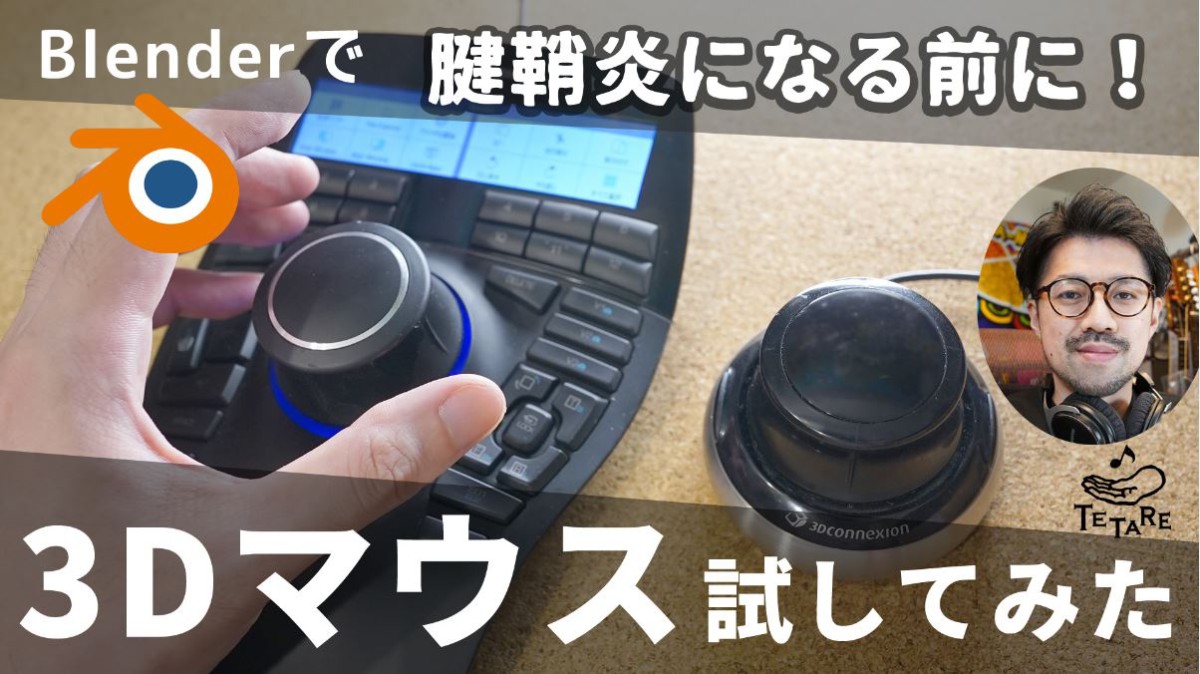
Blenderで3Dマウスを使ったら最高だった話
3Dマウスとは
3DCGを扱うソフト(BlenderやMayaなど)で、これをグリグリすると視点を変えることができます。
通常のマウスとはことなり利き手と反対の手で操作します。
広義の「左手デバイス」といわれるものですね。
結論から言うと、Blender使いはマストバイ!
何でこんなに普及してないのか不思議なくらいです。
3Dマウスを試そうと思ったきっかけ
3DCG作業においては、視点操作を行うことはすごく多いです。常に視点操作を行います。
私はMayaというソフトの設定に準じて、Altキードラッグで操作を行っていました。
ところが、しばらくそれで制作を行っていたところ、Altキーを押す左手の指の筋が腱鞘炎気味になりました。これはこじらせて演奏に支障が出ては一大事です。
何かいい解決策はないかと探していたところ、3Dマウスというものを見つけて試してみることに。
これを試してみたら大当たり!もう手放せない存在になっています。
3Dマウスの仕組み
公式サイトの画像ですが、操作方法は以下のような感じになっております。
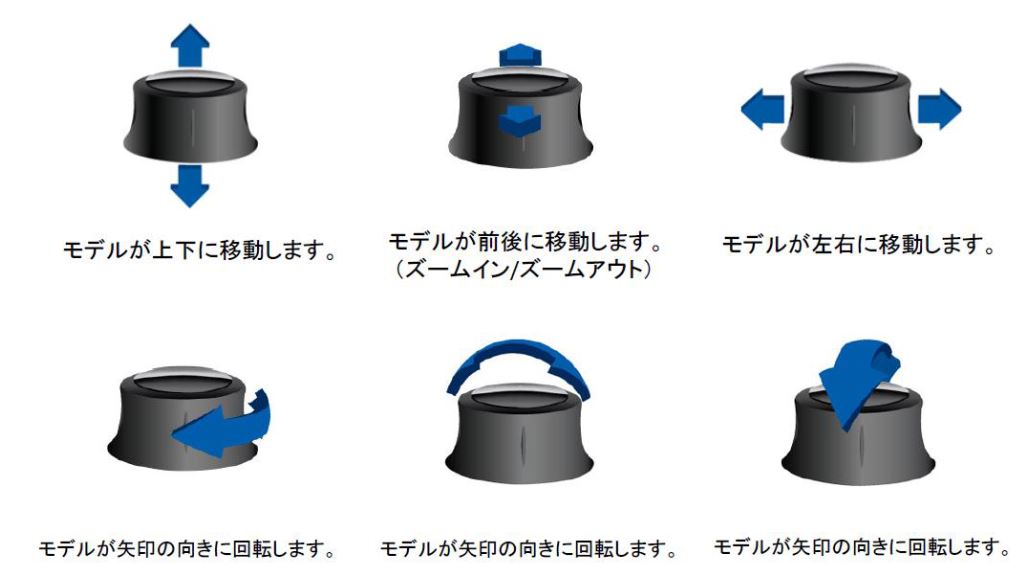
Blenderの場合は、モデルを移動するというより視点のカメラ位置を移動するという感じです。
一見複雑そうですが、ゲームの操作みたいなもので割とすぐ慣れます。
ちなみに5つ目の項目はオフにしています。
3Dマウスのメリット
手への負担が軽い
Altキーを押しっぱなしというのは指に負担がかかるので、指3本くらいで大きなノブを操作するのは楽です。
操作が直感的
複数の視点操作を同時にできる
右手と左手の作業分担が出来る
Blenderでの設定方法
Blenderの初期設定は割と扱いづらいので、いかにうまく設定するかがコツになります。
私のお勧め設定をご紹介します。
3Dマウスの設定は、プリファレンスの「入力」の下の「NDOF」の項目で設定します。
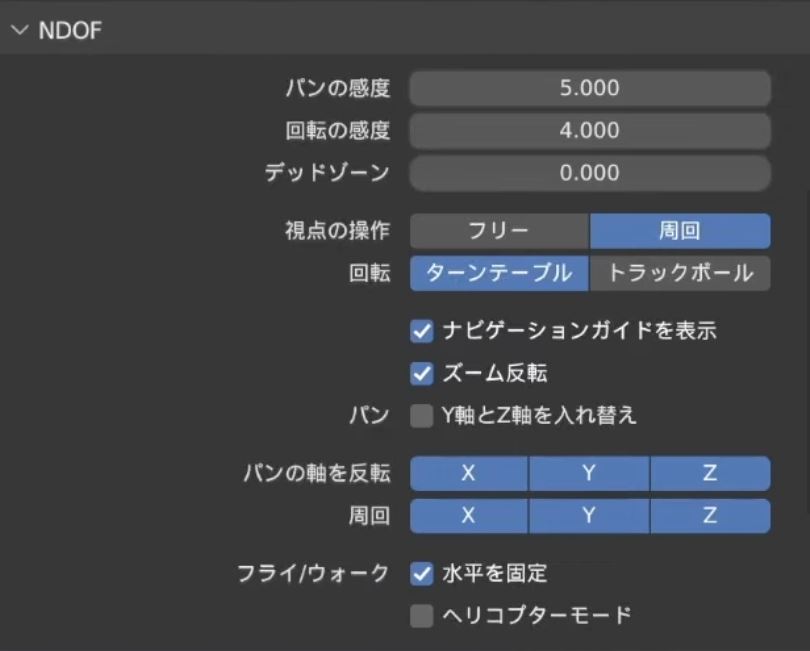
動作を反転したい場合はこちらの設定でどうぞ。

3Dマウスのラインナップ
★ボタンが欲しいかどうか
★無線が欲しいかどうか
・現行機: 高い でもいいものです。
(高いのでリクエストがあればまた動画にします。)
お勧めは、旧型の中古がこなれてるのでお勧め
まずこれで合うかどうか試しましょう
ワイヤレスとかサブのボタンが欲しければ検討してください。
製品にドライバのバージョン異なるので注意
・Space Mouse Navigator
・Space Pilot Pro (液晶はあまり使えない) ボタンが欲しいなら
残念な点
・ゴムがベタつく
→無水エタノールで掃除しましょう
・設定によっては酔う
・非対応ソフトではスクロールしかしない。
No comments yet.